
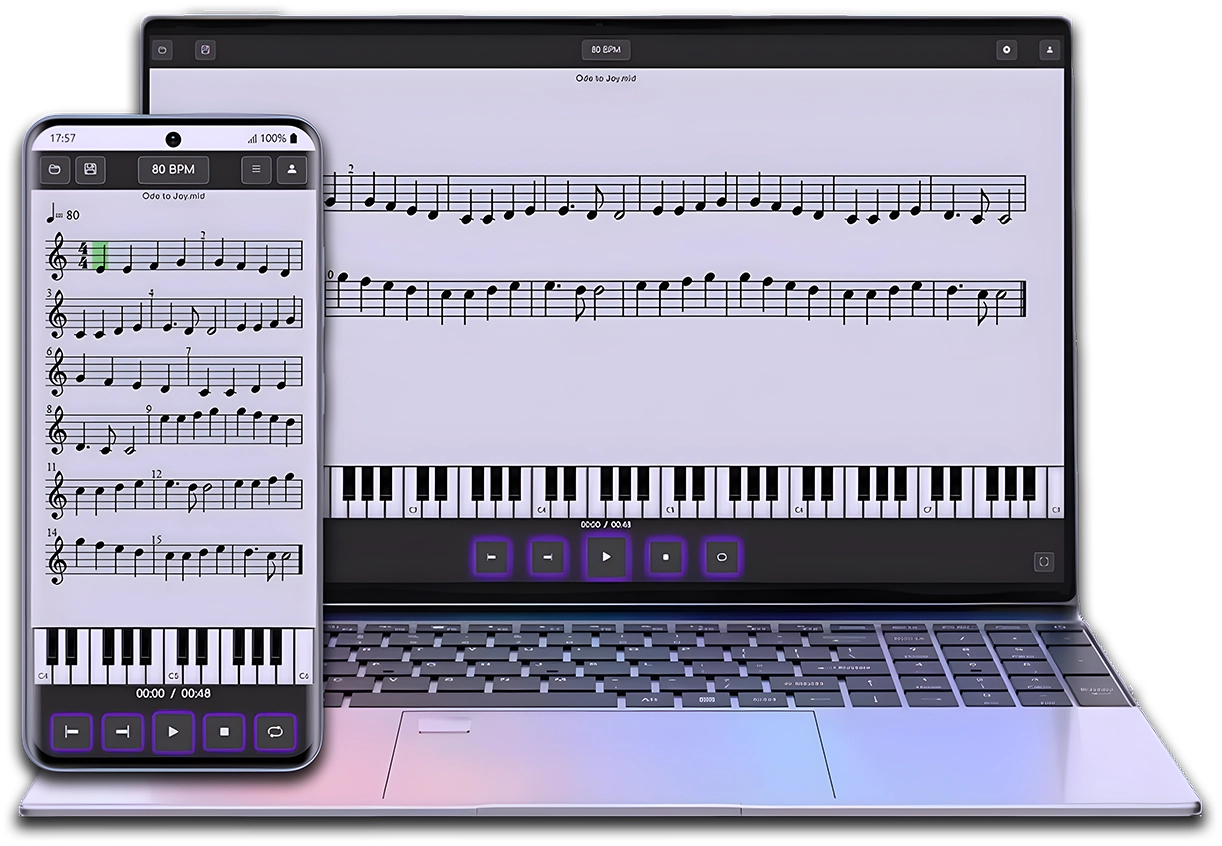
MIDI & MusicXML Player
이제 MuseScore를 알게 되었으니, MIDI & MusicXML Player로 악보를 간단하게 연습해 보세요.
MuseScore에서 악보를 만든 다음, MIDI & MusicXML Player에서 열어 브라우저나 모바일에서 내 속도에 맞춰 들으며 공부하고 연습할 수 있습니다.

이전 MuseTube 영상에서는 Windows에 MuseScore를 설치하는 방법을 Muse Hub를 사용하는 경우와 사용하지 않는 경우로 나누어 살펴봤습니다. 이 글에서는 Linux에 MuseScore 4를 설치하는 방법에 집중하겠습니다. 과정 자체는 간단해 보일 수 있지만, 사용 중인 배포판에 따라 몇 가지 조정이 필요할 수 있습니다.
🏆 Linux 배포판과 호환성
Linux에는 다양한 배포판이 있으며, 배포판마다 소프트웨어 설치 방식에 약간의 차이가 있을 수 있습니다. 여기서는 가장 인기 있는 배포판 중 하나인 Ubuntu 23을 예로 사용하겠습니다.
다른 배포판을 사용하다가 설치에 문제가 생기면, 댓글을 남겨주세요. 도움을 드릴 수 있도록 노력하겠습니다.
🌐 Linux용 MuseScore 다운로드
가장 먼저 해야 할 일은 공식 페이지에서 MuseScore 4를 다운로드하는 것입니다:
👉 musescore.org (musescore.com은 악보 플랫폼이며 소프트웨어 다운로드 사이트가 아니라는 점을 기억하세요).
🔽 다운로드 단계
- 브라우저를 열고 musescore.org에 접속합니다.
- 페이지에서 자동으로 Linux를 사용 중임을 감지하고 최신 버전(이 경우 4.1.1)을 표시합니다.
- 여러 옵션이 표시됩니다:
- MuseScore 무료 다운로드 (기본 설치 파일).
- Muse Sounds 다운로드 (선택 사항인 사운드 패키지).
- 이전 버전 다운로드.
- “무료 다운로드”를 선택합니다. 그러면 AppImage 형식의 파일이 다운로드되며, 이는 Linux에서 MuseScore를 설치하는 권장 방식입니다.
🖥️ AppImage 파일이란?
AppImage는 설치하지 않고도 Linux에서 애플리케이션을 실행할 수 있게 해주는 형식으로, Windows의 “포터블” 프로그램과 비슷합니다. 다만 정상적으로 작동하려면 추가 권한이 필요할 수 있습니다.
🔧 Linux에서 MuseScore 실행하기
- 다운로드 폴더로 이동하여 내려받은 파일을 찾습니다.
- 다음 두 가지 방법 중 하나로 파일에 실행 권한을 부여합니다:
🔹 그래픽 방식
- 파일을 마우스 오른쪽 버튼으로 클릭하고 “속성”을 선택합니다.
- “권한” 탭으로 이동한 뒤 “프로그램으로 파일 실행 허용” 체크박스를 선택합니다.
🔹 터미널 방식
cd ~/Descargas
chmod u+x MuseScore*.AppImage
./MuseScore*.AppImage
프로그램이 열리지 않는다면 FUSE 라이브러리가 없어서일 수 있습니다.
🛠️ Linux에서 FUSE 라이브러리 설치
MuseScore 실행 시 FUSE 관련 오류가 발생하면, 다음 명령으로 필요한 버전을 설치해야 합니다:
sudo apt install libfuse2📌 MuseScore를 시스템에 통합하기(선택)
MuseScore가 애플리케이션 메뉴에 표시되고, 설치된 다른 프로그램처럼 열 수 있게 하려면 다음 단계를 따르세요:
- AppImage 설치 프로그램을 실행합니다:
./MuseScore*.AppImage install- MuseScore를 즐겨찾기에 추가합니다:
– 애플리케이션 메뉴를 열고 “MuseScore”를 검색합니다. – 마우스 오른쪽 버튼으로 클릭하고 “즐겨찾기에 추가”를 선택합니다.
🎯 결론
이 단계를 따르면 Linux에 MuseScore를 빠르고 쉽게 설치할 수 있습니다. 가장 좋은 방법은 AppImage 형식을 사용하고, 실행 권한을 부여하며, 필요하다면 FUSE 라이브러리를 설치하는 것입니다.
다른 배포판을 사용 중인데 도움이 필요하다면 댓글을 남겨주세요. 다음 글에서는 MuseScore 4에서 첫 악보로 작업을 시작해 보겠습니다. 곧 다시 만나요! 🎼🎶
MIDI & MusicXML Player
이 레슨을 완료했습니다.
이제 MIDI & MusicXML Player로 연습해 보세요.
MIDI & MusicXML Player에서 예제 악보를 열고, 악보를 더 시각적이고 안내에 따라 듣고, 이해하고, 연습하는 방법을 알아보세요.

이 강좌를 무료로 즐기세요
그리고 기부를 하거나 커피 한 잔을 사 주는 것으로 채널을 후원해 주세요!