
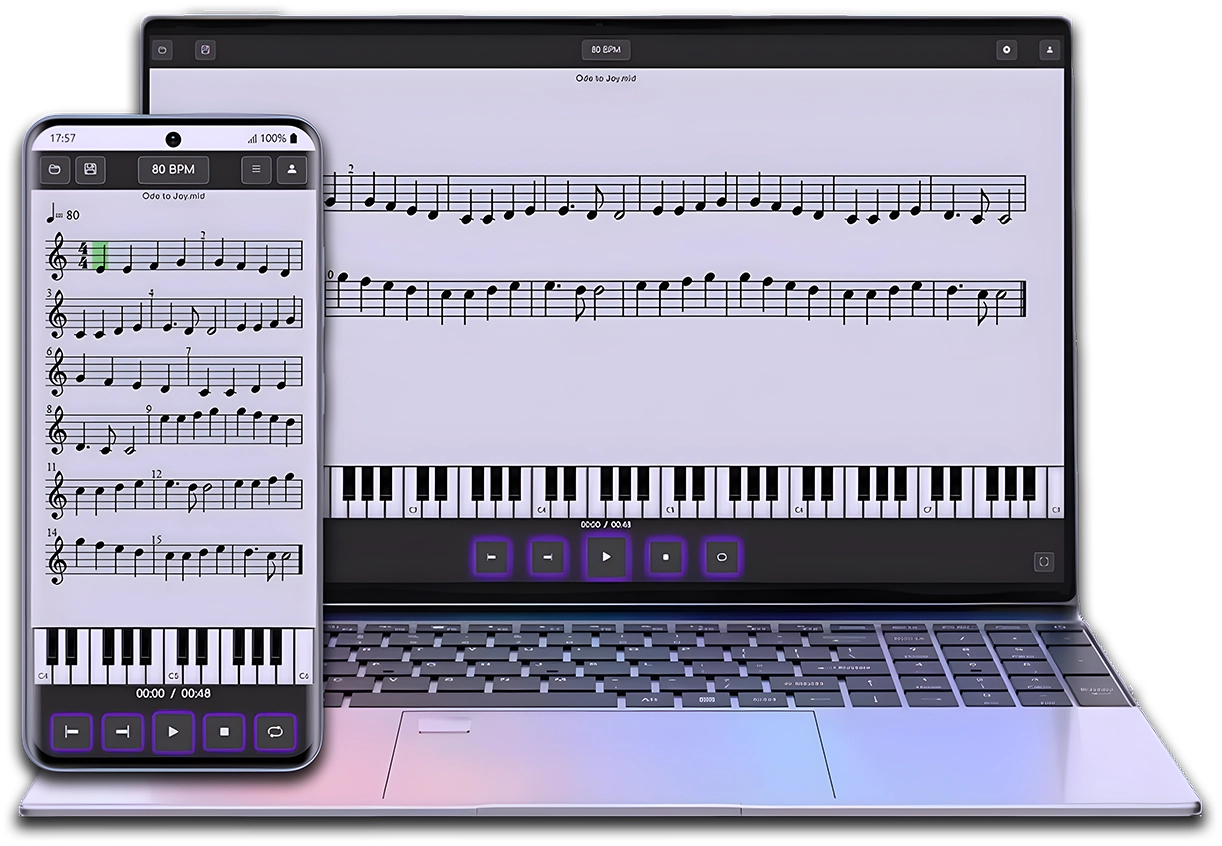
MIDI & MusicXML Player
Jetzt, da du MuseScore kennst, übe deine Noten ganz einfach mit MIDI & MusicXML Player.
Nachdem du deine Partitur in MuseScore erstellt hast, öffne sie in MIDI & MusicXML Player, um sie anzuhören, zu studieren und in deinem eigenen Tempo im Browser oder auf dem Handy zu üben.

In den vorherigen Videos von MuseTube haben wir gesehen, wie man MuseScore unter Windows installiert – sowohl mit Muse Hub als auch ohne. In diesem Artikel konzentrieren wir uns darauf, wie man MuseScore 4 unter Linux installiert – ein Prozess, der zwar einfach wirken kann, aber je nach verwendeter Distribution einige Anpassungen erfordern kann.
🏆 Linux-Distributionen und Kompatibilität
Linux hat mehrere Distributionen, und jede kann bei der Installation von Software kleine Unterschiede aufweisen. In diesem Fall verwenden wir Ubuntu 23 als Beispiel, da es eine der beliebtesten Distributionen ist.
Wenn du eine andere Distribution verwendest und Probleme bei der Installation hast, hinterlasse uns einen Kommentar, und wir versuchen dir zu helfen.
🌐 Download von MuseScore für Linux
Als Erstes müssen wir MuseScore 4 herunterladen – von der offiziellen Seite:
👉 musescore.org (Denk daran: musescore.com ist die Notenplattform und nicht der Download des Programms).
🔽 Schritte für den Download
- Öffne deinen Browser und rufe musescore.org auf.
- Die Seite erkennt automatisch, dass du Linux verwendest, und zeigt die neueste Version an (in diesem Fall 4.1.1).
- Es werden mehrere Optionen angezeigt:
- Kostenloser Download von MuseScore (Haupt-Installer).
- Download von Muse Sounds (optionales Soundpaket).
- Download älterer Versionen.
- Wähle „Kostenloser Download“. Dadurch wird eine Datei im AppImage-Format heruntergeladen, was die empfohlene Methode ist, um MuseScore unter Linux zu verwenden.
🖥️ Was ist eine AppImage-Datei?
AppImage ist ein Format, mit dem du Anwendungen unter Linux ausführen kannst, ohne sie installieren zu müssen – ähnlich wie „portable“ Programme unter Windows. Allerdings kann es zusätzliche Berechtigungen erfordern, damit es korrekt funktioniert.
🔧 So führst du MuseScore unter Linux aus
- Öffne den Ordner „Downloads“ und suche nach der heruntergeladenen Datei.
- Gib der Datei Ausführungsrechte – auf eine von zwei Arten:
🔹 Grafische Methode
- Klicke mit der rechten Maustaste auf die Datei und wähle „Eigenschaften“.
- Gehe zum Tab „Berechtigungen“ und aktiviere das Kontrollkästchen „Datei als Programm ausführen“.
🔹 Methode über das Terminal
cd ~/Descargas
chmod u+x MuseScore*.AppImage
./MuseScore*.AppImage
Wenn sich das Programm nicht öffnen lässt, kann das am Fehlen der Bibliothek FUSE liegen.
🛠️ Installation der FUSE-Bibliothek unter Linux
Wenn beim Ausführen von MuseScore ein Fehler im Zusammenhang mit FUSE auftritt, musst du die benötigte Version mit diesem Befehl installieren:
sudo apt install libfuse2📌 MuseScore ins System integrieren (optional)
Wenn du möchtest, dass MuseScore im Anwendungsmenü erscheint und du es wie jedes andere installierte Programm öffnen kannst, folge diesen Schritten:
- Führe den AppImage-Installer aus:
./MuseScore*.AppImage install- Füge MuseScore zu den Favoriten hinzu:
– Öffne das Anwendungsmenü und suche nach „MuseScore“. – Klicke mit der rechten Maustaste und wähle „Zu Favoriten hinzufügen“.
🎯 Fazit
MuseScore unter Linux zu installieren kann schnell und einfach sein, wenn du diese Schritte befolgst. Am besten verwendest du das AppImage-Format, gibst ihm Ausführungsrechte und installierst bei Bedarf die Bibliothek FUSE.
Wenn du eine andere Distribution verwendest und Hilfe brauchst, hinterlasse uns einen Kommentar. Im nächsten Artikel werden wir mit unserer ersten Partitur in MuseScore 4 arbeiten. Bis bald! 🎼🎶
MIDI & MusicXML Player
Du hast diese Lektion bereits abgeschlossen.
Setze sie jetzt in die Praxis um mit MIDI & MusicXML Player.
Öffne eine Beispielpartitur in MIDI & MusicXML Player und entdecke eine visuellere und geführtere Art, deine Partituren zu hören, zu verstehen und zu üben.

Genieße diesen Kurs kostenlos
und unterstütze den Kanal mit einer Spende oder indem du mich auf einen Kaffee einlädst!