
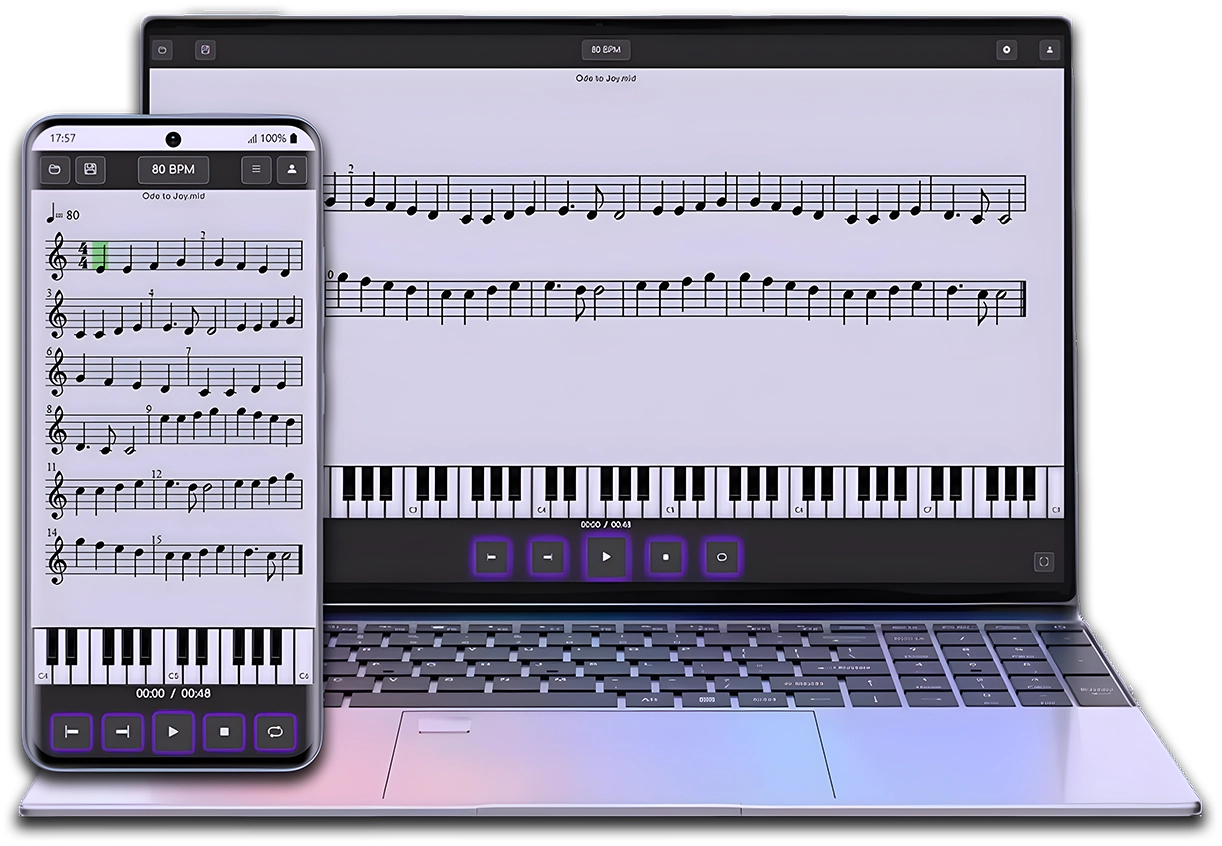
MIDI & MusicXML Player
Agora que já conheces o MuseScore, pratica as tuas partituras de forma simples com o MIDI & MusicXML Player.
Depois de criares a tua partitura no MuseScore, abre-a no MIDI & MusicXML Player para a ouvires, estudares e praticares ao teu ritmo a partir do navegador ou do telemóvel.

Nos vídeos anteriores do MuseTube, vimos como instalar o MuseScore no Windows, tanto com o Muse Hub como sem ele. Neste artigo, vamos focar-nos em como instalar o MuseScore 4 no Linux, um processo que, embora possa parecer simples, pode exigir alguns ajustes consoante a distribuição que utilizares.
🏆 Distribuições Linux e compatibilidade
O Linux tem várias distribuições, e cada uma pode ter pequenas diferenças na instalação de software. Neste caso, vamos usar o Ubuntu 23 como exemplo, uma vez que é uma das distribuições mais populares.
Se utilizas outra distribuição e tens problemas com a instalação, deixa-nos um comentário e vamos tentar ajudar-te.
🌐 Transferência do MuseScore para Linux
A primeira coisa que devemos fazer é baixar o MuseScore 4 a partir do site oficial:
👉 musescore.org (Lembra-te de que o musescore.com é a plataforma de partituras e não o local de download do software).
🔽 Passos para o download
- Abre o teu navegador e acede a musescore.org.
- A página detetará automaticamente que usas Linux e mostrará a versão mais recente (neste caso, 4.1.1).
- Aparecerão várias opções:
- Download gratuito do MuseScore (instalador principal).
- Download do Muse Sounds (pacote de sons opcional).
- Download de versões anteriores.
- Seleciona “Download gratuito”. Isto irá transferir um ficheiro no formato AppImage, que é o método recomendado para instalar o MuseScore no Linux.
🖥️ O que é um ficheiro AppImage?
AppImage é um formato que permite executar aplicações no Linux sem necessidade de as instalar, semelhante aos programas “portáteis” no Windows. No entanto, pode exigir permissões adicionais para funcionar corretamente.
🔧 Como executar o MuseScore no Linux
- Acede à pasta Transferências e procura o ficheiro transferido.
- Concede permissões de execução ao ficheiro de uma destas duas formas:
🔹 Método gráfico
- Clica com o botão direito no ficheiro e seleciona “Propriedades”.
- Vai ao separador “Permissões” e assinala a opção “Permitir executar o ficheiro como um programa”.
🔹 Método pelo terminal
cd ~/Descargas
chmod u+x MuseScore*.AppImage
./MuseScore*.AppImage
Se o programa não abrir, pode dever-se à falta da biblioteca FUSE.
🛠️ Instalação da biblioteca FUSE no Linux
Se, ao executar o MuseScore, obtiveres um erro relacionado com FUSE, deves instalar a versão necessária com este comando:
sudo apt install libfuse2📌 Integrar o MuseScore no sistema (opcional)
Se quiseres que o MuseScore apareça no menu de aplicações e possas abri-lo como qualquer outro programa instalado, segue estes passos:
- Executa o instalador do AppImage:
./MuseScore*.AppImage install- Adiciona o MuseScore aos favoritos:
– Abre o menu de aplicações e procura “MuseScore”. – Clica com o botão direito e seleciona “Adicionar aos favoritos”.
🎯 Conclusão
Instalar o MuseScore no Linux pode ser rápido e simples se seguires estes passos. A melhor opção é usar o formato AppImage, conceder-lhe permissões de execução e, se necessário, instalar a biblioteca FUSE.
Se usas outra distribuição e precisas de ajuda, deixa-nos um comentário. No próximo artigo, vamos começar a trabalhar com a nossa primeira partitura no MuseScore 4. Vemo-nos em breve! 🎼🎶
MIDI & MusicXML Player
Você já terminou esta lição.
Agora coloque-a em prática com MIDI & MusicXML Player.
Abra uma partitura de exemplo no MIDI & MusicXML Player e descubra uma forma mais visual e guiada de ouvir, entender e praticar as suas partituras.

Aproveite este curso gratuitamente
e apoie o canal fazendo uma Doação ou oferecendo-me um café!