
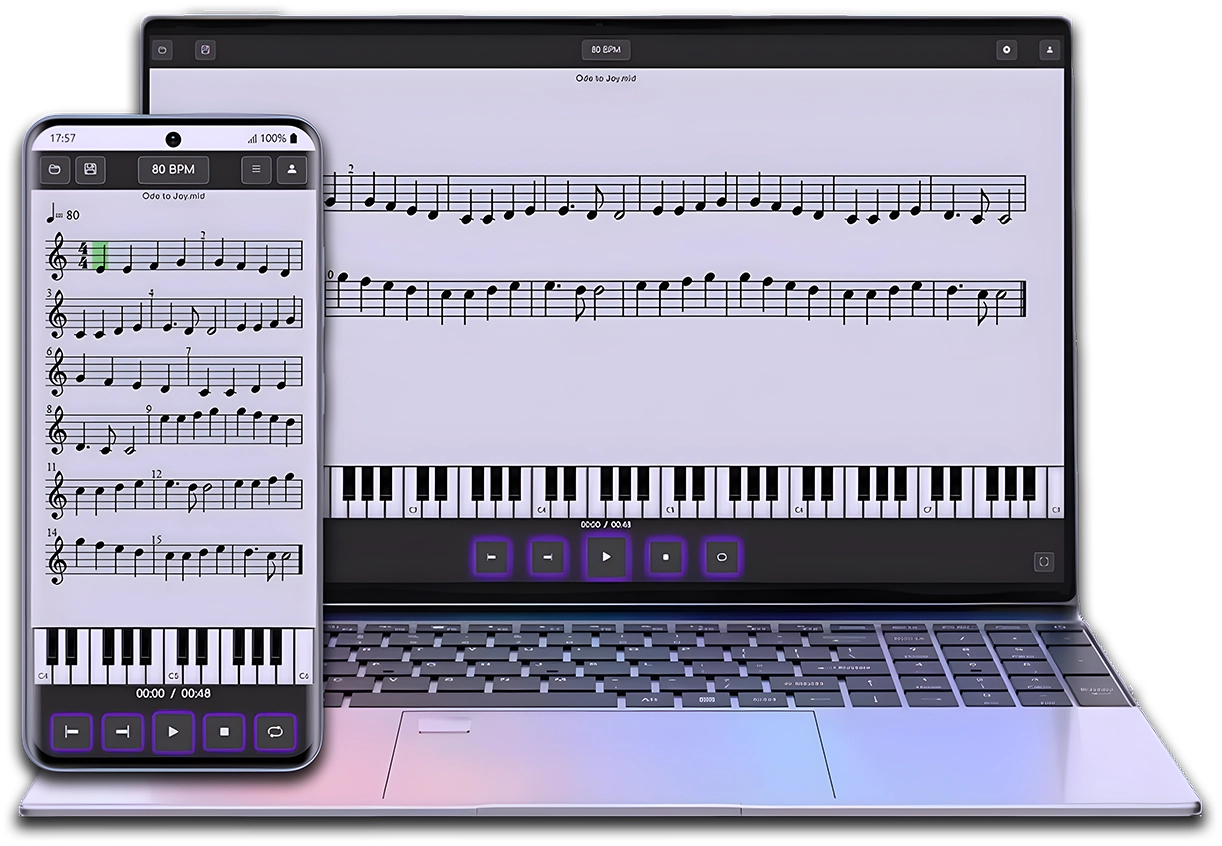
MIDI & MusicXML Player
Maintenant que tu connais MuseScore, entraîne-toi sur tes partitions facilement avec MIDI & MusicXML Player.
Après avoir créé ta partition dans MuseScore, ouvre-la dans MIDI & MusicXML Player pour l’écouter, l’étudier et t’entraîner à ton rythme depuis le navigateur ou sur mobile.

Dans les vidéos précédentes de MuseTube, nous avons vu comment installer MuseScore sur Windows, avec Muse Hub comme sans. Dans cet article, nous allons nous concentrer sur comment installer MuseScore 4 sous Linux, un processus qui, même s’il peut sembler simple, peut nécessiter quelques ajustements selon la distribution que tu utilises.
🏆 Distributions Linux et compatibilité
Linux propose de nombreuses distributions, et chacune peut présenter de légères différences pour l’installation de logiciels. Dans ce cas, nous utiliserons Ubuntu 23 comme exemple, car c’est l’une des distributions les plus populaires.
Si tu utilises une autre distribution et que tu rencontres des problèmes d’installation, laisse-nous un commentaire et nous essaierons de t’aider.
🌐 Télécharger MuseScore pour Linux
La première chose à faire est de télécharger MuseScore 4 depuis le site officiel :
👉 musescore.org (Rappelle-toi que musescore.com est la plateforme de partitions et non le site de téléchargement du logiciel).
🔽 Étapes pour le téléchargement
- Ouvre ton navigateur et rends-toi sur musescore.org.
- La page détectera automatiquement que tu utilises Linux et affichera la version la plus récente (dans ce cas, 4.1.1).
- Plusieurs options s’afficheront :
- Téléchargement gratuit de MuseScore (installateur principal).
- Téléchargement de Muse Sounds (pack de sons optionnel).
- Téléchargement des versions précédentes.
- Sélectionne « Téléchargement gratuit ». Cela téléchargera un fichier au format AppImage, qui est la méthode recommandée pour installer MuseScore sous Linux.
🖥️ Qu’est-ce qu’un fichier AppImage ?
AppImage est un format qui permet d’exécuter des applications sous Linux sans avoir besoin de les installer, de façon similaire aux programmes « portables » sous Windows. Cependant, cela peut nécessiter des autorisations supplémentaires pour fonctionner correctement.
🔧 Comment exécuter MuseScore sous Linux
- Accède au dossier Téléchargements et cherche le fichier téléchargé.
- Accorde les droits d’exécution au fichier de l’une de ces deux façons :
🔹 Méthode graphique
- Fais un clic droit sur le fichier et sélectionne « Propriétés ».
- Va dans l’onglet « Autorisations » et coche la case « Autoriser l’exécution du fichier comme un programme ».
🔹 Méthode via le terminal
cd ~/Descargas
chmod u+x MuseScore*.AppImage
./MuseScore*.AppImage
Si le programme ne s’ouvre pas, cela peut être dû à l’absence de la bibliothèque FUSE.
🛠️ Installation de la bibliothèque FUSE sous Linux
Si, en exécutant MuseScore, tu obtiens une erreur liée à FUSE, tu dois installer la version nécessaire avec cette commande :
sudo apt install libfuse2📌 Intégrer MuseScore au système (optionnel)
Si tu veux que MuseScore apparaisse dans le menu des applications et pouvoir l’ouvrir comme n’importe quel autre programme installé, suis ces étapes :
- Exécute l’installateur AppImage :
./MuseScore*.AppImage install- Ajoute MuseScore aux favoris :
– Ouvre le menu des applications et cherche « MuseScore ». – Fais un clic droit et sélectionne « Ajouter aux favoris ».
🎯 Conclusion
Installer MuseScore sous Linux peut être rapide et simple si tu suis ces étapes. La meilleure option est d’utiliser le format AppImage, de lui accorder les droits d’exécution et, si nécessaire, d’installer la bibliothèque FUSE.
Si tu utilises une autre distribution et que tu as besoin d’aide, laisse-nous un commentaire. Dans le prochain article, nous commencerons à travailler sur notre première partition dans MuseScore 4. À très bientôt ! 🎼🎶
MIDI & MusicXML Player
Tu as déjà terminé cette leçon.
Maintenant, mets-la en pratique avec MIDI & MusicXML Player.
Ouvre une partition d’exemple dans MIDI & MusicXML Player et découvre une manière plus visuelle et guidée d’écouter, de comprendre et de pratiquer tes partitions.

Profite de ce cours gratuitement
et soutiens la chaîne en faisant un don ou en m’offrant un café !