
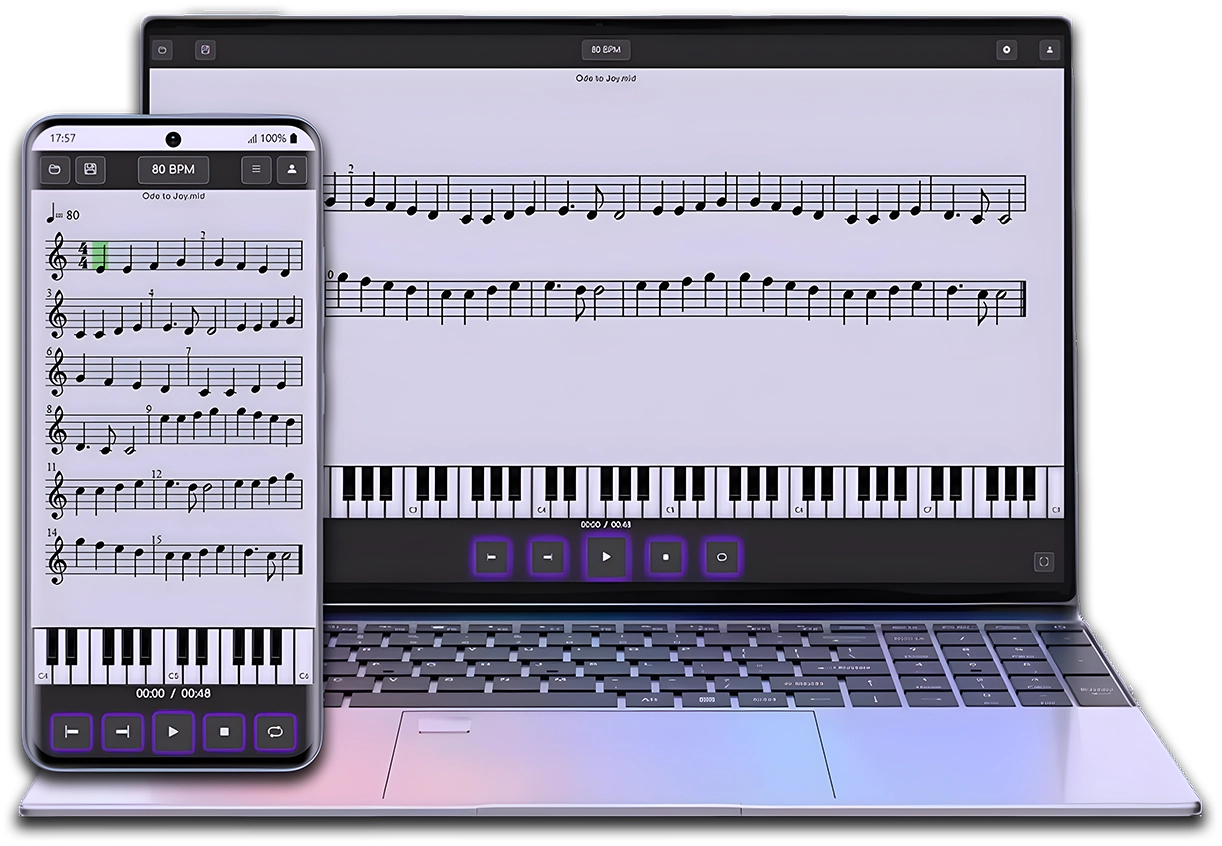
MIDI & MusicXML Player
Maintenant que tu connais MuseScore, entraîne-toi facilement sur tes partitions avec MIDI & MusicXML Player.
Après avoir créé ta partition dans MuseScore, ouvre-la dans MIDI & MusicXML Player pour l’écouter, l’étudier et t’exercer à ton rythme depuis le navigateur ou ton mobile.
Dans ce tutoriel, nous allons apprendre à créer une partition dans MuseScore 4 de manière rapide et simple. Si tu es débutant, c’est un excellent point de départ pour te familiariser avec le logiciel.
🚀 Méthodes pour créer une partition
Dans MuseScore 4, nous pouvons créer une partition de quatre façons différentes :
- En cliquant sur le bouton « Nouvelle partition ».
- En appuyant sur le bouton en bas « Nouvelle ».
- Depuis le menu « Fichier » → « Nouveau ».
- En utilisant le raccourci clavier Ctrl + N.
N’importe laquelle de ces options nous mènera à l’écran de création de partitions.
🎻 Sélection des instruments
Lors de la création d’une nouvelle partition, nous avons deux options :
- Sélectionner un modèle prédéfini.
- Choisir manuellement les instruments.
Pour cet exemple, nous sélectionnerons un modèle dans la catégorie « Général », en choisissant l’option « Clé de sol ». Ensuite, nous cliquons sur « Terminé » pour commencer.
🎵 Saisie des notes dans MuseScore
Pour saisir des notes dans la partition, suivez ces étapes :
- Nous cliquons sur la mesure où nous voulons saisir les notes.
- Nous activons le mode de saisie des notes avec l’icône du « crayon » ou en appuyant sur la touche « N ».
- Par défaut, la durée « Noire » sera sélectionnée. Nous pouvons changer la durée depuis la « Barre des durées » ou en utilisant les chiffres du 1 à 9 sur le clavier.
- Pour saisir des notes avec le clavier, nous utilisons les lettres de A à G en suivant la notation anglo-saxonne (A = La, B = Si, C = Do, etc.).
🔗 Ajouter des éléments comme des liaisons
Le « Panneau des palettes » nous permet d’ajouter des éléments graphiques comme des liaisons, des nuances ou des articulations. Pour ajouter une liaison :
- Nous sélectionnons la première note.
- Nous maintenons la touche « Maj » enfoncée et nous cliquons sur la dernière note de la liaison.
- Depuis l’onglet « Articulations », nous cliquons sur « Liaison ».
⚙️ Personnalisation avec l’onglet « Propriétés »
Dans MuseScore 4, l’onglet « Propriétés » nous permet de modifier différents paramètres de la partition. Pour les utilisateurs de MuseScore 3, cette fonction était connue sous le nom de « Inspecteur ».
Selon l’élément sélectionné (note, mesure, liaison), le menu « Propriétés » change afin de proposer des réglages spécifiques.
💾 Enregistrer et exporter des partitions
Pour enregistrer notre partition :
- Nous allons dans « Fichier » → « Enregistrer sous ».
- Nous choisissons si nous voulons l’enregistrer dans le cloud ou sur notre ordinateur.
- Le format par défaut est .mscz, compatible avec MuseScore 3 et 4 (même si les partitions créées dans MuseScore 4 ne peuvent pas être ouvertes dans MuseScore 3).
Pour exporter vers d’autres formats :
- Nous allons dans « Fichier » → « Exporter ».
- Nous sélectionnons le format souhaité (PDF, MP3, image, etc.).
- Nous cliquons sur « Exporter » et nous enregistrons le fichier sur notre ordinateur.
🔄 Gardez MuseScore à jour
Il est recommandé de maintenir le programme à jour afin de bénéficier de nouvelles fonctionnalités et de corrections de bugs.
- Depuis « Édition » → « Préférences », activez l’option « Vérifier si une nouvelle version de MuseScore est disponible ».
- Nous pouvons aussi vérifier manuellement dans « Aide » → « Rechercher des mises à jour ».
🎹 Différences entre MuseScore 3 et MuseScore 4
Quelques différences clés entre les deux versions :
- Dans MuseScore 4, le « Centre de démarrage » a disparu.
- L’icône du « petit crayon » pour saisir des notes s’appelle désormais directement « Mode de saisie des notes ».
- L’« Inspecteur » de MuseScore 3 a été remplacé par l’onglet « Propriétés » dans MuseScore 4.
- Dans MuseScore 3, l’option des liaisons se trouve dans l’onglet « Lignes ».
🎯 Conclusion
Avec ce tutoriel, nous avons appris les concepts de base pour créer une partition dans MuseScore, saisir des notes, ajouter des éléments graphiques, enregistrer et exporter nos travaux.
Dans le prochain tutoriel, nous explorerons en profondeur l’interface utilisateur de MuseScore et ses menus principaux, afin de faciliter une navigation plus efficace dans le programme.
MIDI & MusicXML Player
Vous avez terminé cette leçon.
Maintenant, mettez-la en pratique avec MIDI & MusicXML Player.
Ouvrez une partition d’exemple dans MIDI & MusicXML Player et découvrez une façon plus visuelle et guidée d’écouter, de comprendre et de pratiquer vos partitions.

Profitez de ce cours gratuitement
et soutenez la chaîne en faisant un don ou en m’offrant un café !