
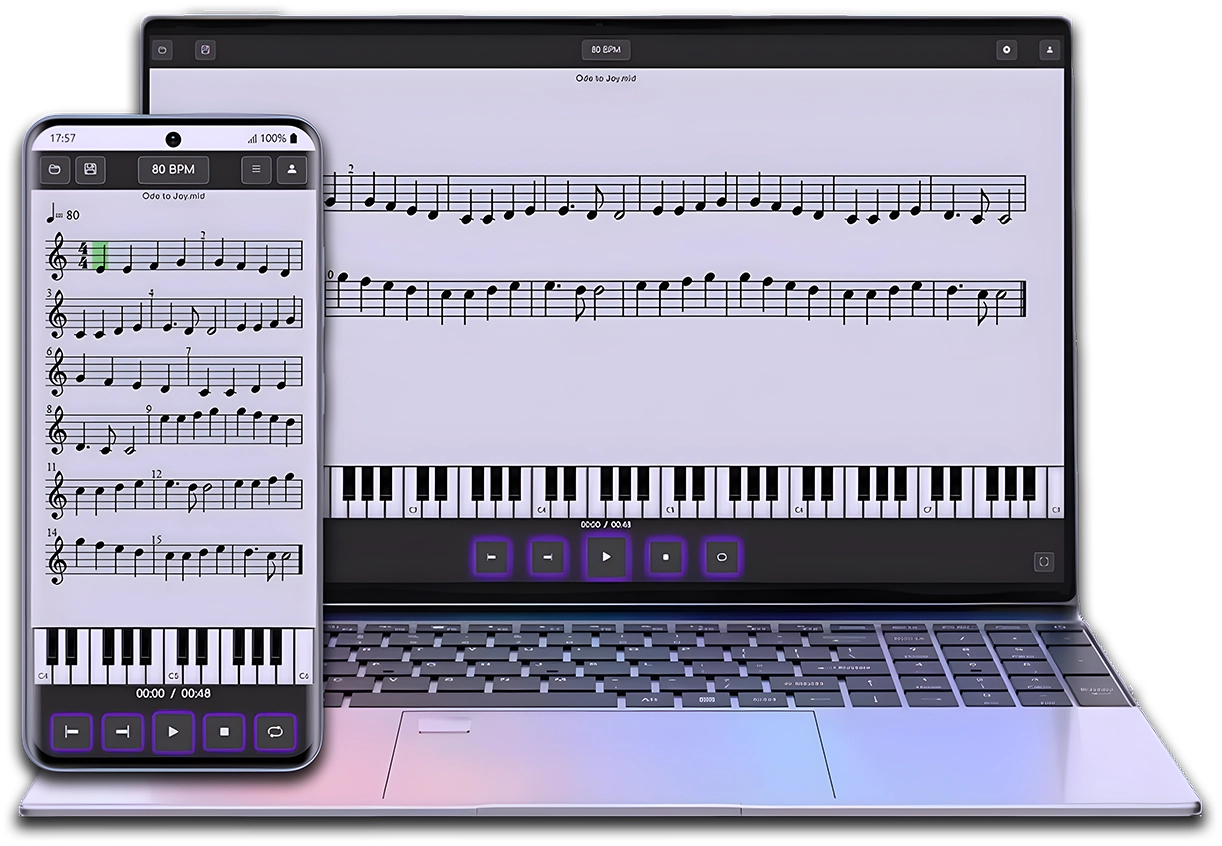
MIDI & MusicXML Player
Jetzt, da du MuseScore kennst, übe deine Noten ganz einfach mit MIDI & MusicXML Player.
Nachdem du deine Partitur in MuseScore erstellt hast, öffne sie in MIDI & MusicXML Player, um sie anzuhören, zu studieren und in deinem Tempo direkt im Browser oder auf dem Handy zu üben.
In diesem Artikel schauen wir uns die wichtigsten Unterschiede zwischen der Benutzeroberfläche von MuseScore 3 und MuseScore 4 an, damit du dich schnell mit den Änderungen vertraut machen und jedes Werkzeug mühelos finden kannst.
🎼 Allgemeine Struktur der Benutzeroberfläche in MuseScore 4
MuseScore 4 führt ein neues Layout der Benutzeroberfläche ein, das in drei Hauptbereiche unterteilt ist:
- Start: Enthält Verknüpfungen zu den neuesten Partituren, Optionen zur Anmeldung und die Registerkarte „Lernen“ mit Videoressourcen (auf Englisch verfügbar).
- Partitur: Das ist der Hauptbereich, in dem wir mit der Partitur arbeiten.
- Veröffentlichen: Ermöglicht das Teilen von Partituren auf musescore.com und Audiodateien auf audio.com.
🖥️ Symbolleiste in MuseScore 4
Die Benutzeroberfläche von MuseScore 4 besteht aus mehreren Symbolleisten, die den Zugriff auf verschiedene Funktionen erleichtern. Einige davon sind:
- Notenwertleiste: Ermöglicht das Wechseln zwischen Notenwerten, das Hinzufügen von Vorzeichen und anderen wichtigen Elementen. Sie kann angepasst werden, indem Icons über die Schaltfläche mit dem Zahnrad ein- oder ausgeblendet werden.
- Player: Erleichtert die Wiedergabe der Partitur. Diese Funktion gab es bereits in MuseScore 3.
- Schaltfläche „Stimmenauszüge“: Ermöglicht die Verwaltung von Stimmen in einer Orchesterpartitur. Das ist neu in MuseScore 4.
- Mixer: Obwohl er bereits in MuseScore 3 vorhanden war, hat er jetzt eine eigene Schaltfläche für einen schnelleren Zugriff.
- Seitenleiste: Sie ist in drei Registerkarten unterteilt:
- Paletten: Zum Hinzufügen von Elementen zur Partitur.
- Eigenschaften: Ersetzt den bisherigen „Inspektor“ aus MuseScore 3.
- Instrumente: Ermöglicht das Neuordnen sowie das Ein- oder Ausblenden von Instrumenten.
- Statusleiste: Sie befindet sich unten und ermöglicht es, den Arbeitsbereich einzustellen, die Kammerton-Stimmung zu aktivieren, die Seitenansicht anzupassen oder den Zoom zu ändern.
🎵 Vergleich mit MuseScore 3
Auch wenn die allgemeine Struktur von MuseScore 3 ähnlich ist, gibt es einige wichtige Unterschiede:
- Die Menüs und Schaltflächen sind kleiner, was ein kompakteres Interface-Gefühl vermittelt.
- Es gibt zusätzliche Schaltflächen wie „Neu“, „Öffnen“, „Speichern“ und „Drucken“, die in MuseScore 4 entfernt wurden.
- Die Zoom-Steuerung befand sich oben, während sie sich in MuseScore 4 in der „Statusleiste“ befindet.
- Enthält die Schaltfläche „Echte Klänge“, das Gegenstück zur „Kammerton-Stimmung“ in MuseScore 4.
- Es gibt eine Option, Screenshots zu erstellen und als Bild zu speichern – eine Funktion, die in MuseScore 4 nicht vorhanden ist.
📌 Unterschiede bei der Anpassung der Benutzeroberfläche
In MuseScore 4 erfolgt die Anpassung der Symbolleiste über das Zahnrad in der „Notenwertleiste“, während man in MuseScore 3 über „Ansicht“ → „Symbolleiste“ → „Symbolleiste anpassen“ darauf zugreift.
🎯 Fazit
Obwohl MuseScore 4 bedeutende Änderungen an der Benutzeroberfläche einführt, bleiben die wichtigsten Funktionen ähnlich. Wenn du von MuseScore 3 kommst, wird die Umstellung schnell gehen, sobald du dich mit der neuen Anordnung der Werkzeuge vertraut gemacht hast.
Im nächsten Artikel sehen wir uns an, wie man effizient durch die Partitur navigiert, und nutzen ein wichtiges Werkzeug, um ihre Struktur zu visualisieren.
MIDI & MusicXML Player
Du hast diese Lektion bereits abgeschlossen.
Setze das Gelernte jetzt mit MIDI & MusicXML Player in die Praxis um.
Öffne eine Beispielpartitur in MIDI & MusicXML Player und entdecke eine visuellere und geführtere Art, deine Partituren zu hören, zu verstehen und zu üben.

Genieße diesen Kurs kostenlos
und unterstütze den Kanal mit einer Spende oder indem du mich auf einen Kaffee einlädst!