
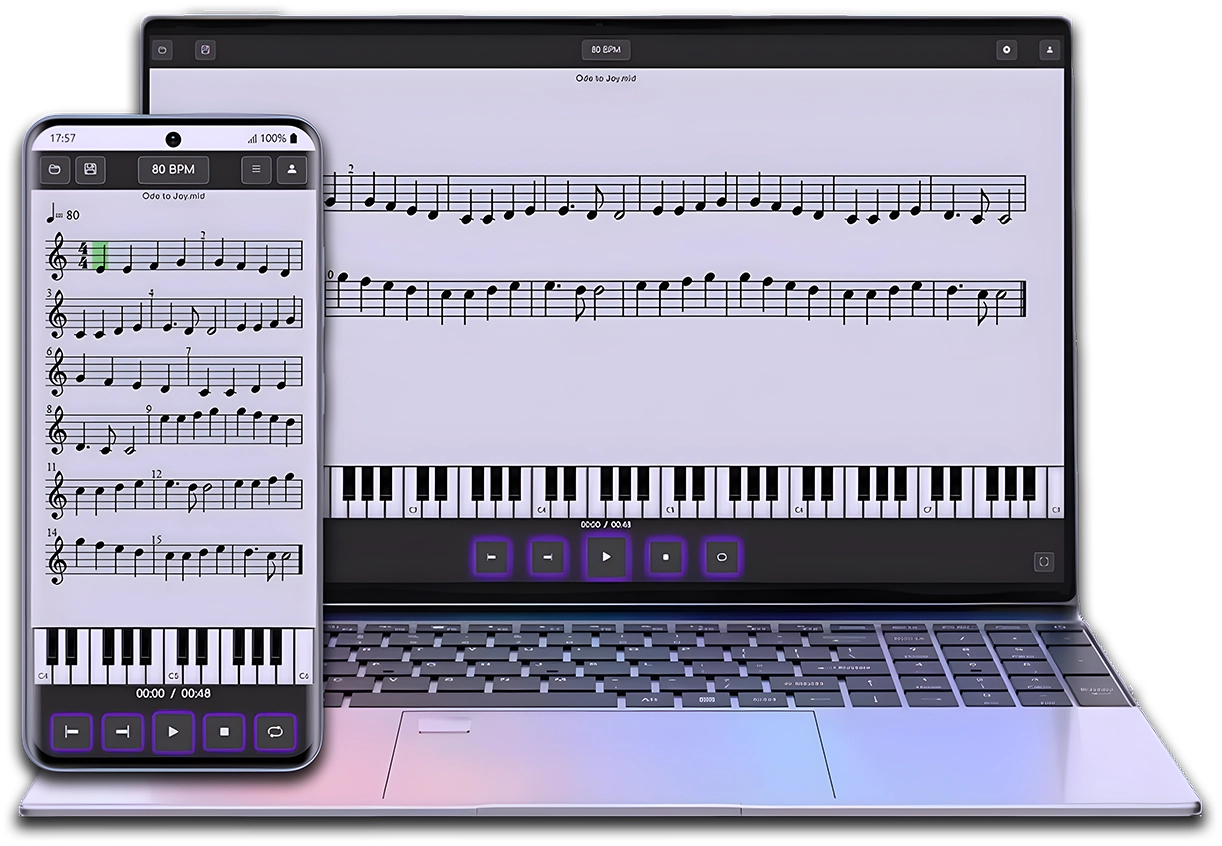
MIDI & MusicXML Player
Agora que já conheces o MuseScore, pratica as tuas partituras de forma simples com o MIDI & MusicXML Player.
Depois de criares a tua partitura no MuseScore, abre-a no MIDI & MusicXML Player para a ouvires, estudares e praticares ao teu ritmo no navegador ou no telemóvel.
Neste artigo, vamos explorar as principais diferenças entre a interface do MuseScore 3 e do MuseScore 4, para que possas familiarizar-te rapidamente com as alterações e localizar cada ferramenta com facilidade.
🎼 Estrutura geral da interface no MuseScore 4
O MuseScore 4 introduz uma nova distribuição da interface dividida em três blocos principais:
- Início: Contém acessos às últimas partituras, opções de início de sessão e o separador “Aprender” com recursos em vídeo (disponíveis em inglês).
- Partitura: É o bloco principal onde trabalhamos com a partitura.
- Publicar: Permite partilhar partituras em musescore.com e ficheiros de áudio em audio.com.
🖥️ Barra de ferramentas no MuseScore 4
A interface do MuseScore 4 é composta por várias barras de ferramentas que facilitam o acesso a diferentes funções. Algumas delas são:
- Barra de Durações: Permite alternar entre figuras, adicionar alterações e outros elementos essenciais. Pode ser personalizada ativando ou desativando ícones através do botão da engrenagem.
- Reprodutor: Facilita a reprodução da partitura. Esta função já existia no MuseScore 3.
- Botão de “Partes”: Permite gerir as partes num guião orquestral. É uma novidade no MuseScore 4.
- Misturador: Embora existisse no MuseScore 3, agora tem um botão próprio para um acesso mais rápido.
- Barra lateral: Divide-se em três separadores:
- Paletas: Para adicionar elementos à partitura.
- Propriedades: Substitui o antigo “Inspetor” do MuseScore 3.
- Instrumentos: Permite reordenar, mostrar ou ocultar instrumentos.
- Barra de estado: Localizada na parte inferior, permite configurar o espaço de trabalho, ativar a afinação de concerto, ajustar a vista da página ou modificar o zoom.
🎵 Comparação com o MuseScore 3
Embora a estrutura geral do MuseScore 3 seja semelhante, apresenta algumas diferenças-chave:
- Os menus e botões são mais pequenos, o que dá uma sensação de interface mais compacta.
- Tem botões adicionais como “Novo”, “Abrir”, “Guardar” e “Imprimir”, que foram removidos no MuseScore 4.
- O controlo de zoom estava na parte superior, enquanto no MuseScore 4 se encontra na “Barra de estado”.
- Inclui o botão “Sons reais”, equivalente à “Afinação de concerto” do MuseScore 4.
- Dispõe de uma opção para tirar capturas de ecrã e guardá-las como imagem, uma função que não está presente no MuseScore 4.
📌 Diferenças na personalização da interface
No MuseScore 4, a personalização da barra de ferramentas é feita a partir da engrenagem na “Barra de Durações”, enquanto no MuseScore 3 se acede através de “Ver” → “Barra de ferramentas” → “Personalizar barra de ferramentas”.
🎯 Conclusão
Embora o MuseScore 4 introduza mudanças significativas na interface, as funcionalidades principais continuam a ser semelhantes. Se vens do MuseScore 3, a adaptação será rápida assim que te familiarizares com a nova distribuição de ferramentas.
No próximo artigo, vamos explorar como navegar pela partitura de forma eficiente e utilizar uma ferramenta-chave para visualizar a sua estrutura.
MIDI & MusicXML Player
Já terminaste esta lição.
Agora põe em prática com MIDI & MusicXML Player.
Abre uma partitura de exemplo no MIDI & MusicXML Player e descobre uma forma mais visual e guiada de ouvir, compreender e praticar as tuas partituras.

Desfruta deste curso gratuitamente
e apoia o canal fazendo uma doação ou convidando-me para um café!