
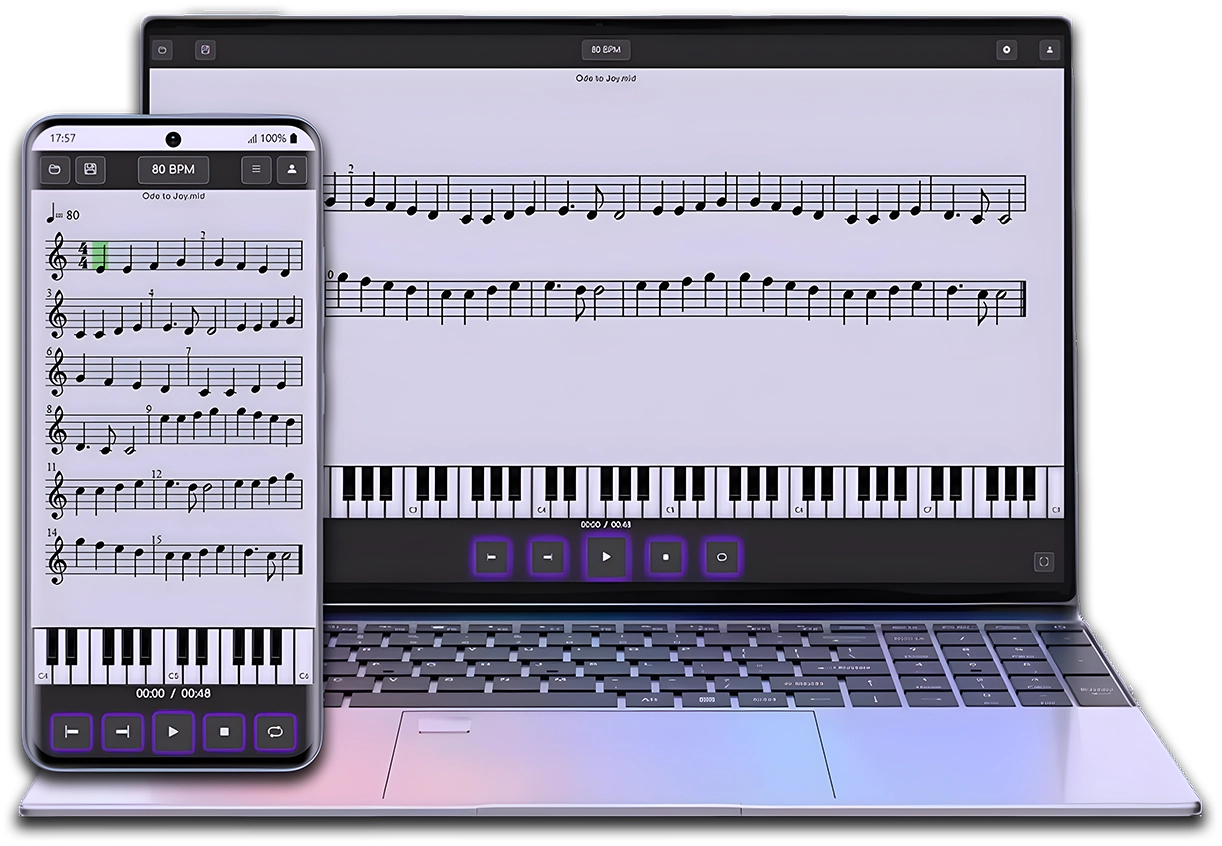
MIDI & MusicXML Player
Agora que já conheces o MuseScore, pratica as tuas partituras de forma simples com o MIDI & MusicXML Player.
Depois de criares a tua partitura no MuseScore, abre-a no MIDI & MusicXML Player para a ouvires, estudares e praticares ao teu ritmo a partir do navegador ou do telemóvel.
Neste tutorial, vamos aprender a criar uma partitura no MuseScore 4 de forma rápida e simples. Se és principiante, este é um excelente ponto de partida para te familiarizares com o software.
🚀 Métodos para criar uma partitura
No MuseScore 4, podemos criar uma partitura de quatro formas diferentes:
- Clicando no botão “Nova partitura”.
- Premindo o botão inferior “Novo”.
- A partir do menu “Ficheiro” → “Novo”.
- Usando o atalho de teclado Ctrl + N.
Qualquer uma destas opções levar-nos-á ao ecrã de criação de partituras.
🎻 Seleção de instrumentos
Ao criar uma nova partitura, temos duas opções:
- Selecionar um modelo predefinido.
- Escolher manualmente os instrumentos.
Para este exemplo, selecionaremos um modelo na categoria “Geral”, escolhendo a opção “Clave de Sol”. Em seguida, clicamos em “Concluído” para começar.
🎵 Introdução de notas no MuseScore
Para introduzir notas na partitura, seguimos estes passos:
- Clicamos no compasso onde queremos introduzir as notas.
- Ativamos o modo de introdução de notas com o ícone do “lápis” ou pressionando a tecla “N”.
- Por predefinição, será selecionada a figura “Semínima”. Podemos mudar a figura na “Barra de durações” ou usando os números de 1 a 9 no teclado.
- Para introduzir notas com o teclado, utilizamos as letras de A a G seguindo a notação anglo-saxónica (A = Lá, B = Si, C = Dó, etc.).
🔗 Adicionar elementos como ligaduras
O “Painel de paletas” permite-nos adicionar elementos gráficos como ligaduras, dinâmicas ou articulações. Para adicionar uma ligadura:
- Selecionamos a primeira nota.
- Mantemos pressionada a tecla “Shift” e clicamos na última nota da ligadura.
- No separador “Articulações”, clicamos em “Ligadura”.
⚙️ Personalização com o separador “Propriedades”
No MuseScore 4, o separador “Propriedades” permite-nos modificar diferentes parâmetros da partitura. Para os utilizadores do MuseScore 3, esta funcionalidade era conhecida como o “Inspetor”.
Dependendo do elemento selecionado (nota, compasso, ligadura), o menu de “Propriedades” muda para oferecer ajustes específicos.
💾 Guardar e exportar partituras
Para guardar a nossa partitura:
- Vamos a “Ficheiro” → “Guardar como”.
- Escolhemos se a queremos guardar na nuvem ou no nosso computador.
- O formato predefinido é .mscz, compatível com o MuseScore 3 e 4 (embora as partituras criadas no MuseScore 4 não possam ser abertas no MuseScore 3).
Para exportar para outros formatos:
- Vamos a “Ficheiro” → “Exportar”.
- Selecionamos o formato pretendido (PDF, MP3, imagem, etc.).
- Clicamos em “Exportar” e guardamos o ficheiro no nosso computador.
🔄 Mantenha o MuseScore atualizado
É recomendável manter o programa atualizado para beneficiar de novas funcionalidades e correções de erros.
- Em “Editar” → “Preferências”, ativamos a opção “Verificar se há uma nova versão do MuseScore disponível”.
- Também podemos verificar manualmente em “Ajuda” → “Procurar atualizações”.
🎹 Diferenças entre o MuseScore 3 e o MuseScore 4
Algumas diferenças-chave entre ambas as versões:
- No MuseScore 4, o “Centro de início” desapareceu.
- O ícone do “lapiszinho” para introduzir notas agora chama-se diretamente “Modo de edição de notas”.
- O “Inspetor” do MuseScore 3 foi substituído pelo separador “Propriedades” no MuseScore 4.
- No MuseScore 3, a opção de ligaduras encontra-se no separador “Linhas”.
🎯 Conclusão
Com este tutorial, aprendemos os conceitos básicos para criar uma partitura no MuseScore, introduzir notas, adicionar elementos gráficos, guardar e exportar os nossos trabalhos.
No próximo tutorial, vamos explorar em profundidade a interface do utilizador do MuseScore e os seus menus principais, facilitando assim uma navegação mais eficiente no programa.
MIDI & MusicXML Player
Já terminou esta lição.
Agora coloque-a em prática com o MIDI & MusicXML Player.
Abra uma partitura de exemplo no MIDI & MusicXML Player e descubra uma forma mais visual e guiada de ouvir, compreender e praticar as suas partituras.

Aproveita este curso gratuitamente
e apoia o canal fazendo uma doação ou convidando-me para um café!