
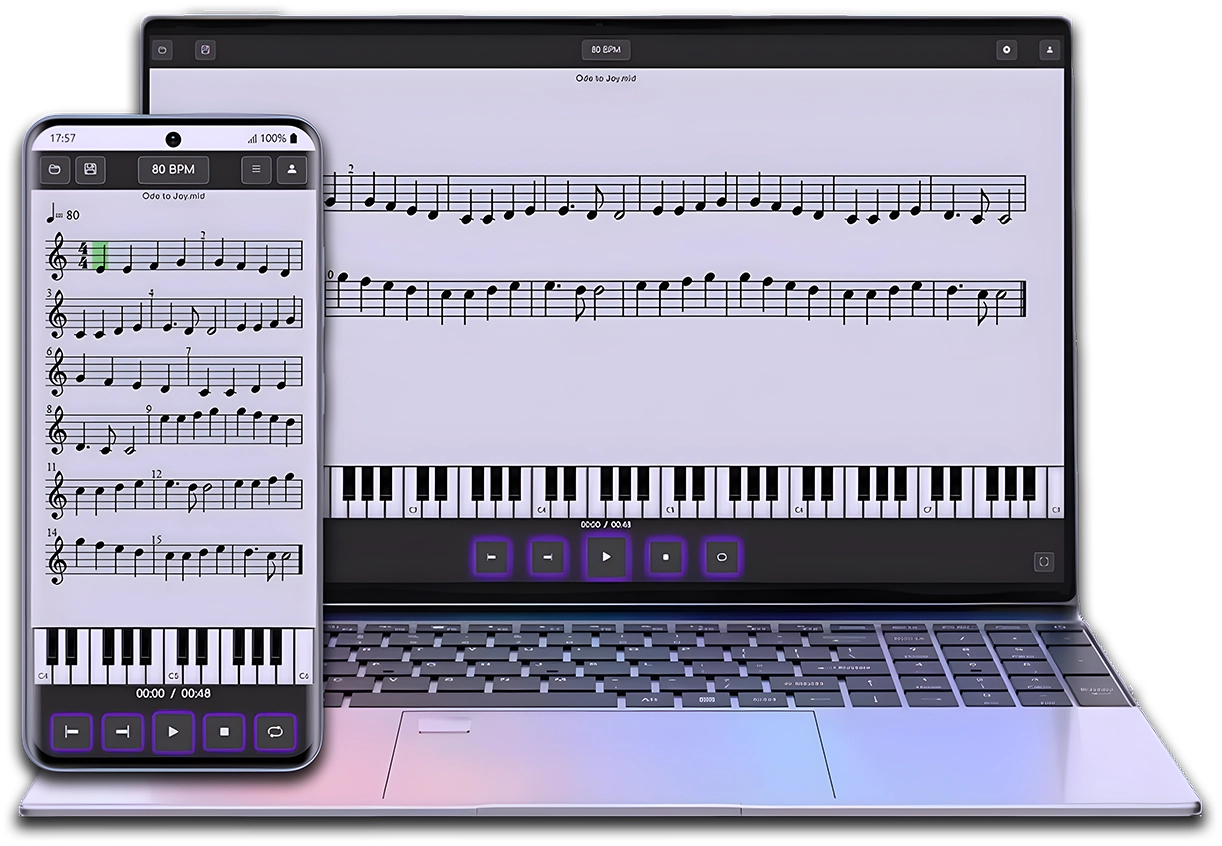
MIDI & MusicXML Player
Jetzt, da du MuseScore kennst, übe deine Noten ganz einfach mit MIDI & MusicXML Player.
Nachdem du deine Partitur in MuseScore erstellt hast, öffne sie in MIDI & MusicXML Player, um sie anzuhören, zu studieren und in deinem Tempo im Browser oder auf dem Handy zu üben.
In diesem Tutorial lernen wir, wie man in MuseScore 4 schnell und einfach eine Partitur erstellt. Wenn du Anfänger bist, ist dies ein hervorragender Einstieg, um dich mit der Software vertraut zu machen.
🚀 Methoden zum Erstellen einer Partitur
In MuseScore 4 können wir eine Partitur auf vier verschiedene Arten erstellen:
- Durch Klicken auf die Schaltfläche „Neue Partitur“.
- Durch Drücken der unteren Schaltfläche „Neu“.
- Über das Menü „Datei“ → „Neu“.
- Mit dem Tastenkürzel Strg + N.
Jede dieser Optionen führt uns zum Bildschirm zum Erstellen von Partituren.
🎻 Instrumentenauswahl
Beim Erstellen einer neuen Partitur haben wir zwei Optionen:
- Eine vordefinierte Vorlage auswählen.
- Die Instrumente manuell auswählen.
Für dieses Beispiel wählen wir eine Vorlage in der Kategorie „Allgemein“ und entscheiden uns für die Option „Violinschlüssel“. Anschließend klicken wir auf „Fertig“, um zu starten.
🎵 Noteneingabe in MuseScore
Um Noten in die Partitur einzugeben, gehen wir wie folgt vor:
- Wir klicken auf den Takt, in den wir die Noten eingeben möchten.
- Wir aktivieren den Noteneingabemodus über das Symbol „Bleistift“ oder durch Drücken der Taste „N“.
- Standardmäßig wird die Notenwertdauer „Viertelnote“ ausgewählt. Wir können die Notenwertdauer über die „Notenwertleiste“ ändern oder die Zahlen von 1 bis 9 auf der Tastatur verwenden.
- Um Noten über die Tastatur einzugeben, verwenden wir die Buchstaben von A bis G gemäß der англоamerikanischen Notation (A = La, B = Si, C = Do usw.).
🔗 Elemente wie Bindebögen hinzufügen
Das „Paletten-Panel“ ermöglicht es uns, grafische Elemente wie Bindebögen, Dynamik oder Artikulationen hinzuzufügen. So fügst du einen Bindebogen hinzu:
- Wir wählen die erste Note aus.
- Wir halten die Taste „Umschalt“ gedrückt und klicken auf die letzte Note des Bindebogens.
- Im Tab „Artikulationen“ klicken wir auf „Bindebogen“.
⚙️ Anpassung über den Tab „Eigenschaften“
In MuseScore 4 ermöglicht uns der Tab „Eigenschaften“, verschiedene Parameter der Partitur zu ändern. Für Nutzer von MuseScore 3 war diese Funktion als „Inspektor“ bekannt.
Je nach ausgewähltem Element (Note, Takt, Bindebogen) ändert sich das Menü „Eigenschaften“, um spezifische Einstellungen anzubieten.
💾 Partituren speichern und exportieren
Um unsere Partitur zu speichern:
- Wir gehen zu „Datei“ → „Speichern unter“.
- Wir wählen, ob wir sie in der Cloud oder auf unserem Computer speichern möchten.
- Das Standardformat ist .mscz, kompatibel mit MuseScore 3 und 4 (allerdings können in MuseScore 4 erstellte Partituren nicht in MuseScore 3 geöffnet werden).
Um in andere Formate zu exportieren:
- Wir gehen zu „Datei“ → „Exportieren“.
- Wir wählen das gewünschte Format (PDF, MP3, Bild usw.).
- Wir klicken auf „Exportieren“ und speichern die Datei auf unserem Computer.
🔄 Halte MuseScore aktuell
Es empfiehlt sich, das Programm auf dem neuesten Stand zu halten, um von neuen Funktionen und Fehlerbehebungen zu profitieren.
- Unter „Bearbeiten“ → „Einstellungen“ aktivieren wir die Option „Nach einer neuen MuseScore-Version suchen“.
- Außerdem können wir manuell unter „Hilfe“ → „Nach Aktualisierungen suchen“ prüfen.
🎹 Unterschiede zwischen MuseScore 3 und MuseScore 4
Einige wichtige Unterschiede zwischen beiden Versionen:
- In MuseScore 4 ist das „Startcenter“ verschwunden.
- Das Symbol mit dem „Bleistift“ zum Noteneingeben heißt jetzt direkt „Noteneingabemodus“.
- Der „Inspector“ aus MuseScore 3 wurde in MuseScore 4 durch den Tab „Eigenschaften“ ersetzt.
- In MuseScore 3 befindet sich die Option für Bindebögen im Tab „Linien“.
🎯 Fazit
Mit diesem Tutorial haben wir die Grundlagen gelernt, um in MuseScore eine Partitur zu erstellen, Noten einzugeben, grafische Elemente hinzuzufügen sowie unsere Arbeiten zu speichern und zu exportieren.
Im nächsten Tutorial schauen wir uns die Benutzeroberfläche von MuseScore und die wichtigsten Menüs im Detail an, um die Navigation im Programm effizienter zu machen.
MIDI & MusicXML Player
Du hast diese Lektion abgeschlossen.
Setze sie jetzt in die Praxis um – mit MIDI & MusicXML Player.
Öffne eine Beispielpartitur in MIDI & MusicXML Player und entdecke eine visuellere und geführte Art, deine Partituren zu hören, zu verstehen und zu üben.

Genieße diesen Kurs kostenlos
und unterstütze den Kanal, indem du eine Spende machst oder mich auf einen Kaffee einlädst!