
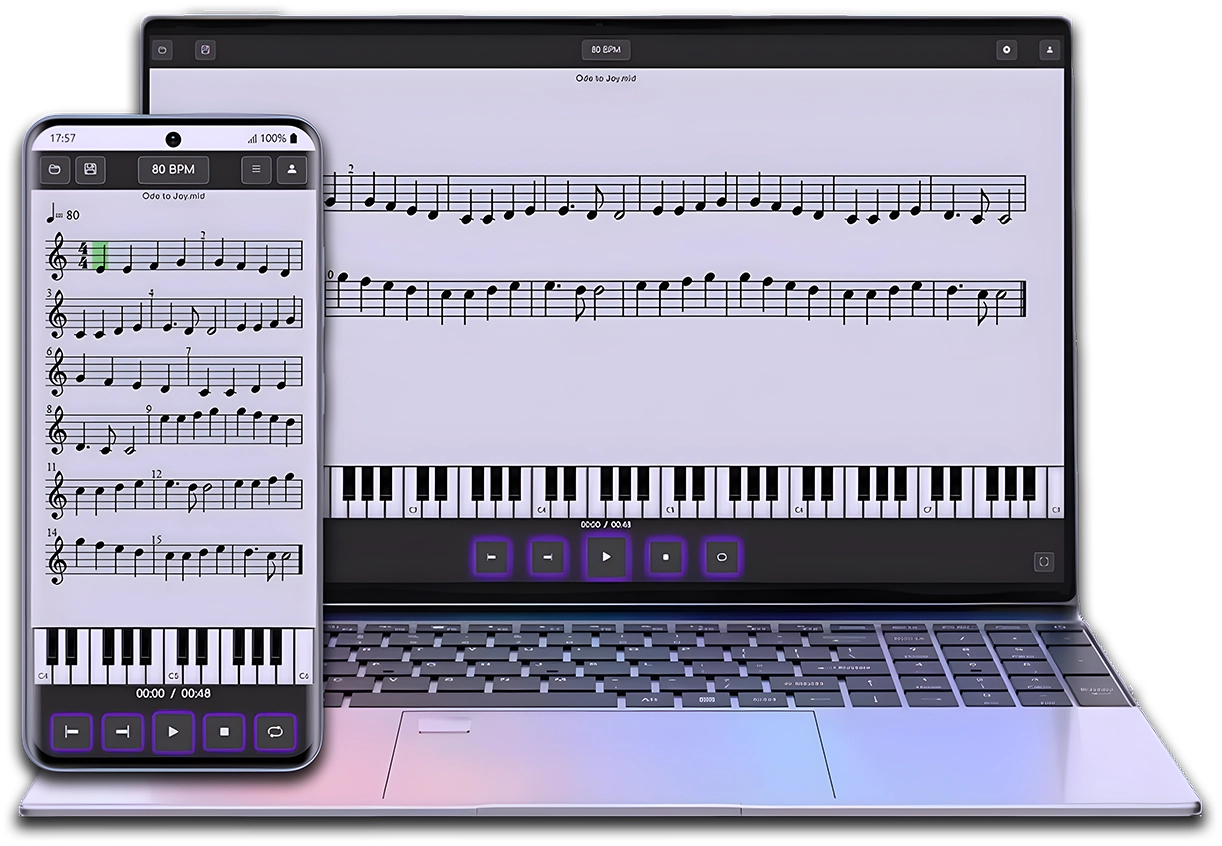
MIDI & MusicXML Player
Maintenant que tu connais MuseScore, travaille tes partitions facilement avec MIDI & MusicXML Player.
Après avoir créé ta partition dans MuseScore, ouvre-la dans MIDI & MusicXML Player pour l’écouter, l’étudier et la pratiquer à ton rythme depuis le navigateur ou sur mobile.
Dans cet article, nous explorerons les principales différences entre l’interface de MuseScore 3 et MuseScore 4, afin que tu puisses te familiariser rapidement avec les changements et repérer chaque outil facilement.
🎼 Structure générale de l’interface dans MuseScore 4
MuseScore 4 introduit une nouvelle disposition de l’interface divisée en trois blocs principaux :
- Accueil : Contient des accès aux dernières partitions, des options de connexion et l’onglet « Apprendre » avec des ressources vidéo (disponibles en anglais).
- Partition : C’est le bloc principal où nous travaillons sur la partition.
- Publier : Permet de partager des partitions sur musescore.com et des fichiers audio sur audio.com.
🖥️ Barre d’outils dans MuseScore 4
L’interface de MuseScore 4 se compose de plusieurs barres d’outils qui facilitent l’accès à différentes fonctions. Certaines d’entre elles sont :
- Barre de durée des notes : Permet de passer d’une durée de note à une autre, d’ajouter des altérations et d’autres éléments essentiels. Elle peut être personnalisée en activant ou en désactivant des icônes via le bouton en forme d’engrenage.
- Lecteur : Facilite la lecture de la partition. Cette fonction existait déjà dans MuseScore 3.
- Bouton « Parties » : Permet de gérer les parties dans une partition orchestrale. C’est une nouveauté de MuseScore 4.
- Table de mixage : Bien qu’elle existait dans MuseScore 3, elle dispose désormais de son propre bouton pour un accès plus rapide.
- Barre latérale : Elle est divisée en trois onglets :
- Palettes : Pour ajouter des éléments à la partition.
- Propriétés : Remplace l’ancien « Inspecteur » de MuseScore 3.
- Instruments : Permet de réorganiser les instruments, de les afficher ou de les masquer.
- Barre d’état : Située en bas, elle permet de configurer l’espace de travail, d’activer l’accordage au diapason, d’ajuster l’affichage de la page ou de modifier le zoom.
🎵 Comparaison avec MuseScore 3
Bien que la structure générale de MuseScore 3 soit similaire, elle présente quelques différences clés :
- Les menus et les boutons sont plus petits, ce qui donne une impression d’interface plus compacte.
- Il comporte des boutons supplémentaires comme « Nouveau », « Ouvrir », « Enregistrer » et « Imprimer », qui ont été supprimés dans MuseScore 4.
- Le contrôle du zoom se trouvait en haut, tandis que dans MuseScore 4 il se trouve dans la « Barre d’état ».
- Il inclut le bouton « Sons réels », équivalent à « Accordage au diapason » dans MuseScore 4.
- Il dispose d’une option pour faire des captures d’écran et les enregistrer en tant qu’image, une fonction qui n’est pas présente dans MuseScore 4.
📌 Différences dans la personnalisation de l’interface
Dans MuseScore 4, la personnalisation de la barre d’outils se fait depuis l’engrenage dans la « Barre de durée des notes », tandis que dans MuseScore 3 on y accède via « Affichage » → « Barre d’outils » → « Personnaliser la barre d’outils ».
🎯 Conclusion
Bien que MuseScore 4 introduise des changements significatifs dans l’interface, les fonctionnalités principales restent similaires. Si vous venez de MuseScore 3, l’adaptation sera rapide une fois que vous vous serez familiarisé avec la nouvelle disposition des outils.
Dans le prochain article, nous verrons comment naviguer efficacement dans la partition et nous utiliserons un outil clé pour en visualiser la structure.
MIDI & MusicXML Player
Tu as déjà terminé cette leçon.
Maintenant, mets-la en pratique avec MIDI & MusicXML Player.
Ouvre une partition d’exemple dans MIDI & MusicXML Player et découvre une façon plus visuelle et guidée d’écouter, de comprendre et de pratiquer tes partitions.

Profite de ce cours gratuitement
et soutiens la chaîne en faisant un don ou en m’invitant à prendre un café !