

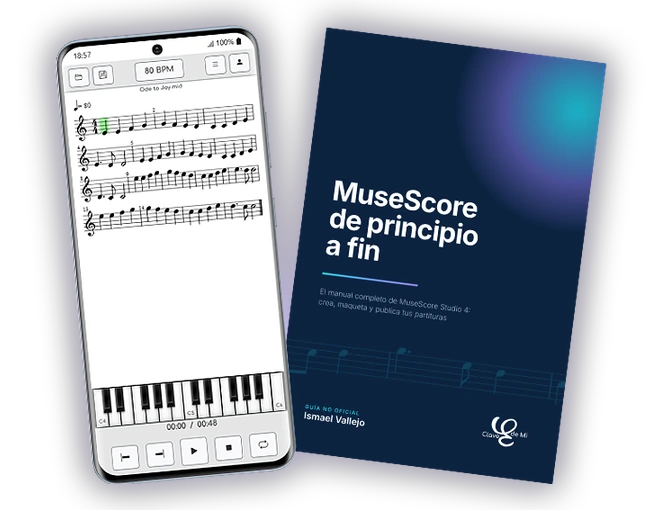
Para escribir notas en MuseScore 4, selecciona un compás, pulsa N, elige la duración (5 = negra) y escribe las notas con las letras A–G (A = la, B = si, C = do…). El 0 pone un silencio, y Mayús + letra añade esa nota al acorde.
Esta lección trata uno de los aspectos más básicos de MuseScore: cómo introducir notas, silencios y acordes, con los distintos métodos que ofrece el programa para hacerlo con rapidez.
🎼 Métodos de introducción de notas en MuseScore
MuseScore ofrece cuatro formas de introducir notas en una partitura:
- Mediante el ratón: Seleccionando manualmente cada nota.
- Con atajos de teclado: Método eficiente que permite un flujo de trabajo ágil.
- Con un teclado MIDI: Permite introducir notas directamente desde un teclado conectado al ordenador.
- Con el teclado virtual: Simulación del teclado MIDI en pantalla.
🖱️ Método manual con el ratón
Este método es el más intuitivo pero también el más lento. Para utilizarlo:
- Selecciona un compás y entra en el modo «Introducción de notas» con la tecla N.
- Elige la duración de la nota en la barra de herramientas.
- Haz clic en el pentagrama, en la altura que quieras, para colocar la nota.
Es un sistema válido, pero lento cuando hay muchas notas que escribir.
⌨️ Introducción de notas con atajos de teclado
Este es el método más rápido y eficiente para introducir notas en MuseScore.
- Pulsa N para entrar en el modo «Introducción de notas».
- Elige la figura con las teclas del 1 al 7 (siendo 1 la «Semifusa» y 7 la «Redonda»).
- Escribe la nota con una tecla de la A a la G (correspondientes a «La», «Si», «Do», etc.).
- Para cambiar de octava, usa Ctrl + Flecha arriba/abajo.
Este sistema permite introducir notas con gran rapidez y eficiencia.
🎹 Introducción de notas con teclado MIDI
Con un teclado MIDI, las notas se introducen de forma más natural.
- Conecta el teclado MIDI antes de abrir MuseScore.
- Entra en el modo «Introducción de notas» con N.
- Toca las teclas del teclado MIDI para introducir las notas.
- Para asignar figuras a teclas concretas, ve a Editar → Preferencias → Asignaciones MIDI.
Este método es ideal para quienes están acostumbrados a tocar un instrumento de teclado.
🎵 Uso del teclado virtual
Para aquellos que no tienen un teclado MIDI, MuseScore ofrece un teclado virtual en pantalla que permite la introducción de notas con el ratón o con el teclado del ordenador.
- Elige la figura.
- Pulsa las teclas del teclado virtual para añadir notas.
A diferencia del teclado MIDI, este método no permite introducir acordes de forma simultánea.
🎶 Introducción de acordes
Un acorde es un conjunto de notas que suenan a la vez. Se puede introducir de dos maneras:
- Manualmente: pulsa Mayús y la letra de la nota para añadirla al acorde.
- Mediante intervalos: pulsa Alt + número para añadir una nota a un intervalo específico (ej. Alt+3 para una tercera, Alt+5 para una quinta).
🤫 Introducción de silencios
Para añadir silencios:
- Elige la duración del silencio con las teclas del 1 al 7.
- Pulsa 0 para insertar el silencio.
Es un proceso rápido y sencillo.
♯♭ Introducción de alteraciones
Las alteraciones se pueden introducir de varias formas:
- Seleccionando la alteración en la barra de herramientas antes de introducir la nota.
- Utilizando los atajos de teclado «+» para sostenidos y «-« para bemoles.
- Moviendo la nota con Flecha arriba/abajo para modificarla por semitonos.
- Desde la paleta «Alteraciones», que también tiene las alteraciones de cortesía.
📌 Resumen
Esta lección ha repasado los distintos métodos para introducir notas en MuseScore:
- El método manual con ratón.
- El método con atajos de teclado.
- El método con teclado MIDI.
- El método con teclado virtual.
También ha explicado cómo introducir acordes, silencios y alteraciones. Dominar estos pasos da mucha soltura con MuseScore.